Certificado de Sello Digital (CSD)
¿Qué es el CSD?
El Certificado de Sello Digital, mejor conocido como CSD, es un archivo que te proporciona el SAT y que necesitas para emitir tus facturas electrónicas (CFDI).
Puedes pensar en él como el “sello” que identifica que una factura fue emitida por ti o por tu negocio.
¿Es lo mismo que la e.firma?
No. Aunque ambos son archivos digitales del SAT, tienen funciones diferentes.
Tu e.firma sirve para identificarte y realizar distintos trámites ante el SAT, mientras que el CSD se utiliza específicamente para emitir facturas.
Para obtener tu CSD necesitarás contar con una e.firma vigente.
¿Cómo obtengo mi CSD?
Descarga Java e instálalo en tu PC (este paso te lo puedes saltar si ya tienes instalado Java): Descargar Java para Windows.
Reinicia tu PC
Descarga la App “Certifica” del SAT (usualmente sirve el de 64 bits): Certifica.
Abre la app y da click en “Solicitud de Certificados de Sello Digital”:

5. Da click en “Seleccionar Archivo” y escoge el archivo con terminación “.cer” de tu eFirma

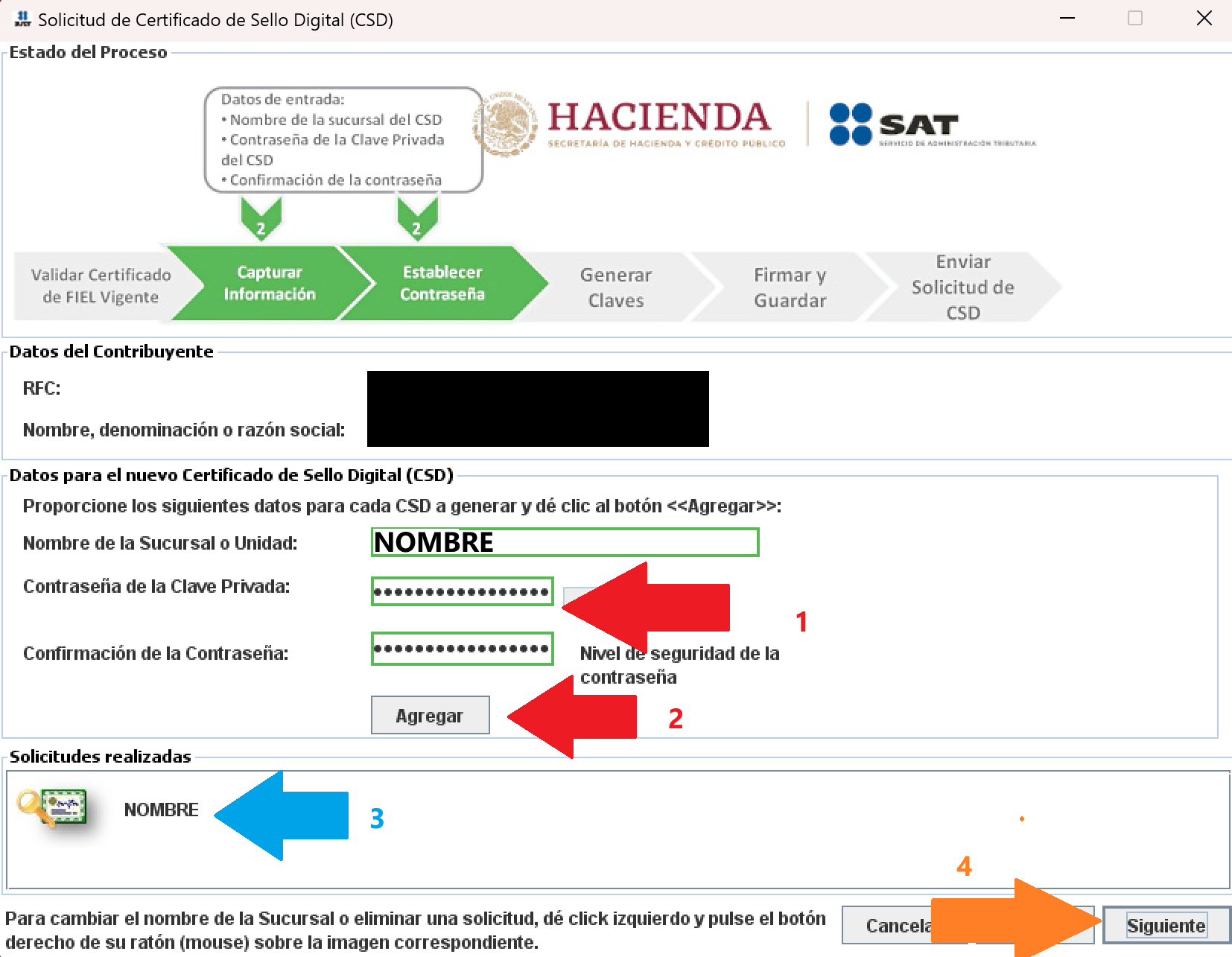
6. Escribe tu nombre en la sección “Nombre de la sucursal o unidad”
6.1 Luego, una contraseña de tu agrado en “Contraseña de la Clave Privada”. Repitela en “Confirmación de la Contraseña”
6.2 Da click en “Agregar”
6.3 Corrobora que tu nombre se haya colocado en la sección “Solicitudes realizadas”
6.4 Da click en “Siguiente”
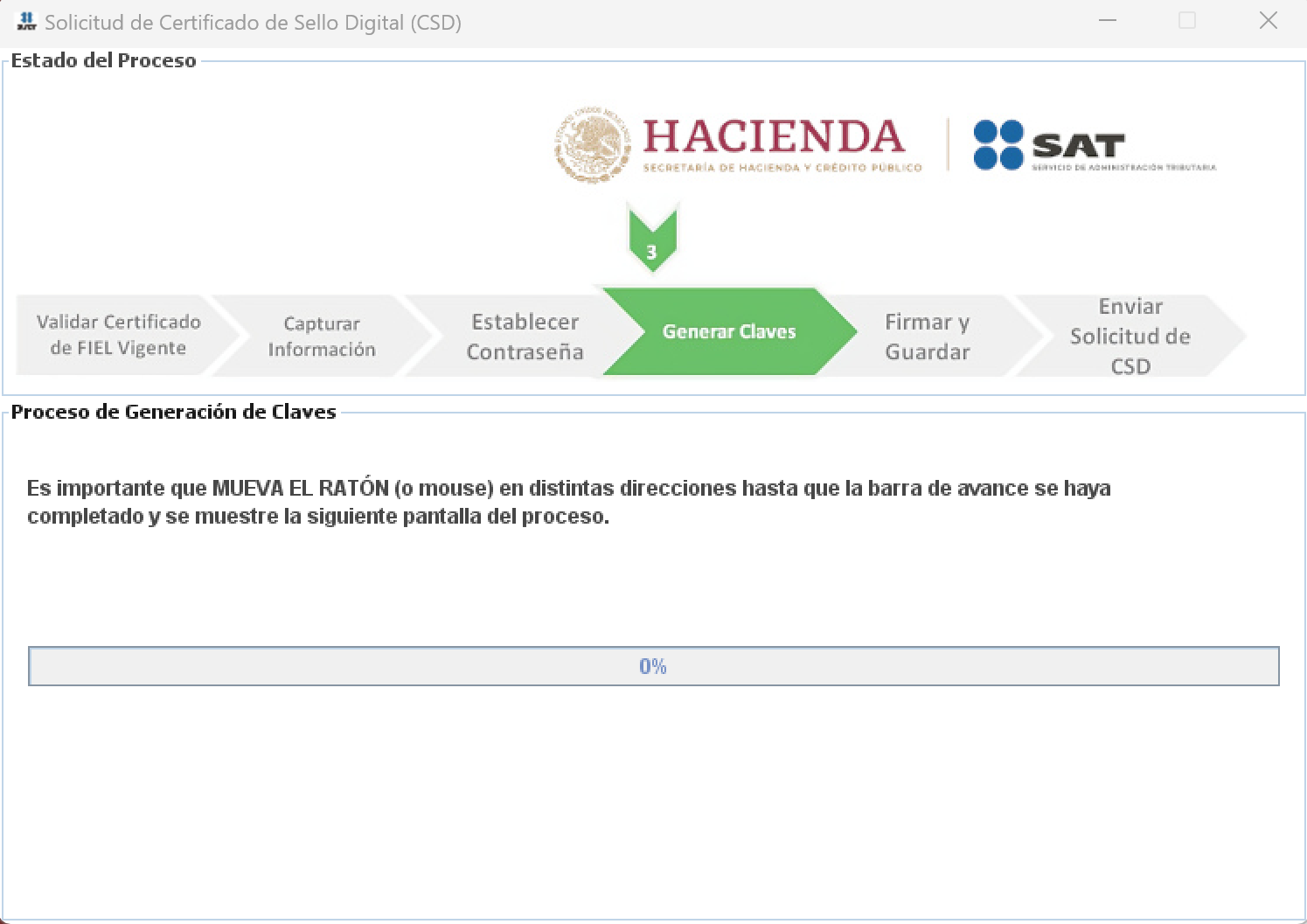
7. Mueve tu mouse en distintas direcciones hasta que la barra verde llegue al 100%:

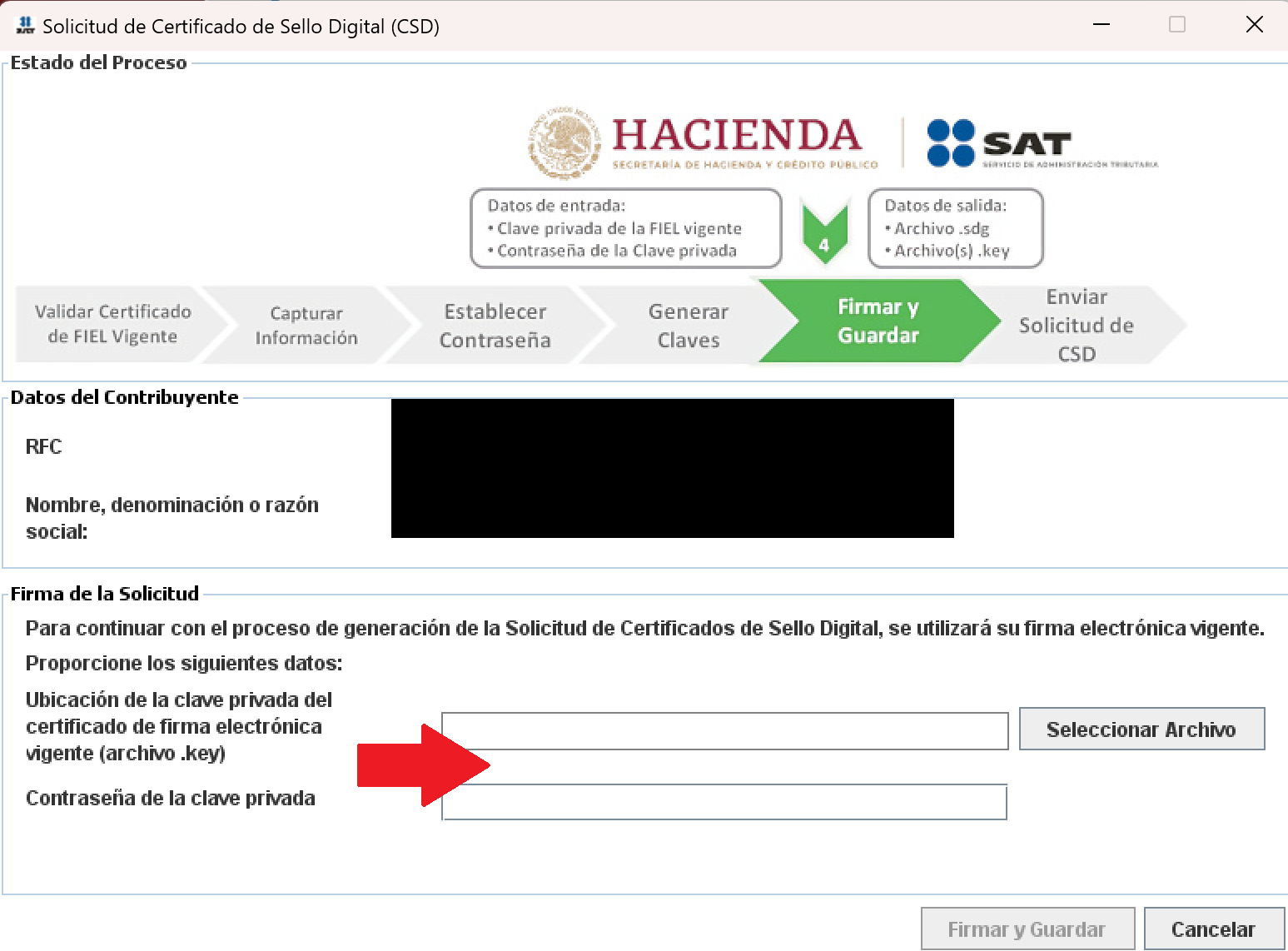
8. Da click en “Seleccionar Archivo” y selecciona el “.cer” de tu eFirma, luego escribe tu contraseña de la eFirma. Da click en “Firmar y Guardar” y selecciona dónde quieres que se guarden los archivos en tu computadora (te recomendamos en el escritorio por ahora):
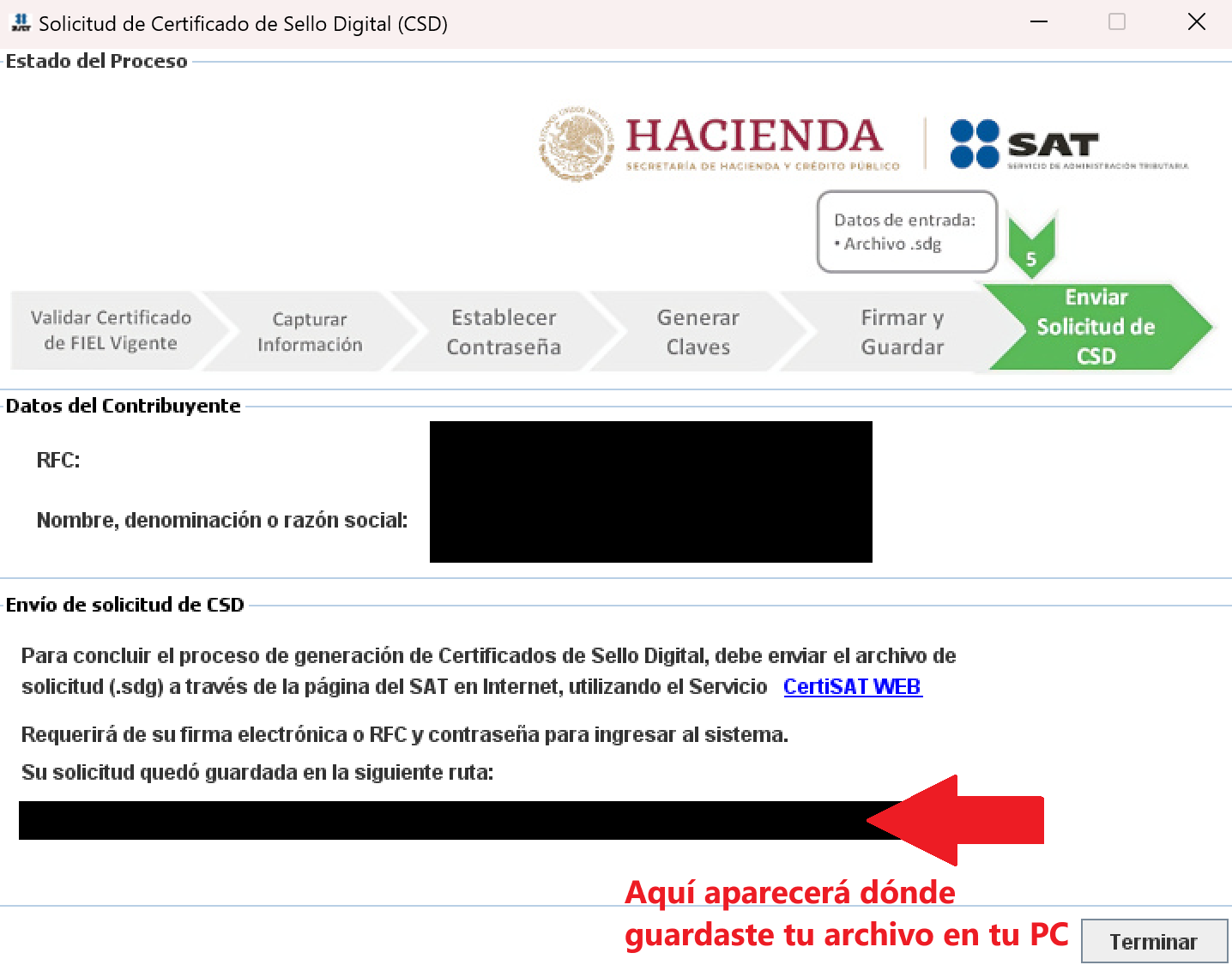
9. Una vez que hayas generado tus archivos, ingresa a la página del SAT Certisat e ingresa con tu eFirma: SAT Autenticación
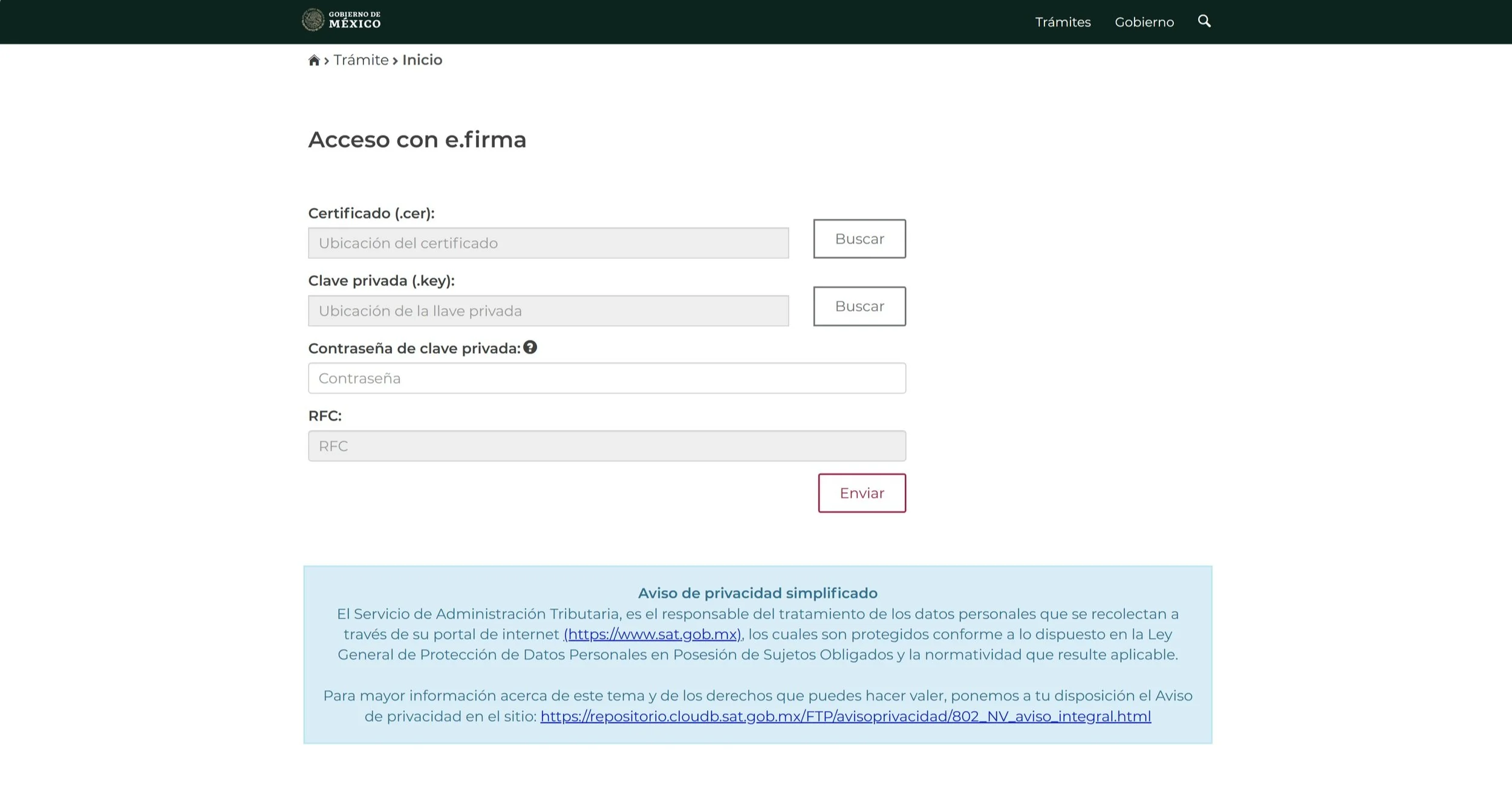
10. Da click en “Envío de solicitud de certificados de sello digital”:

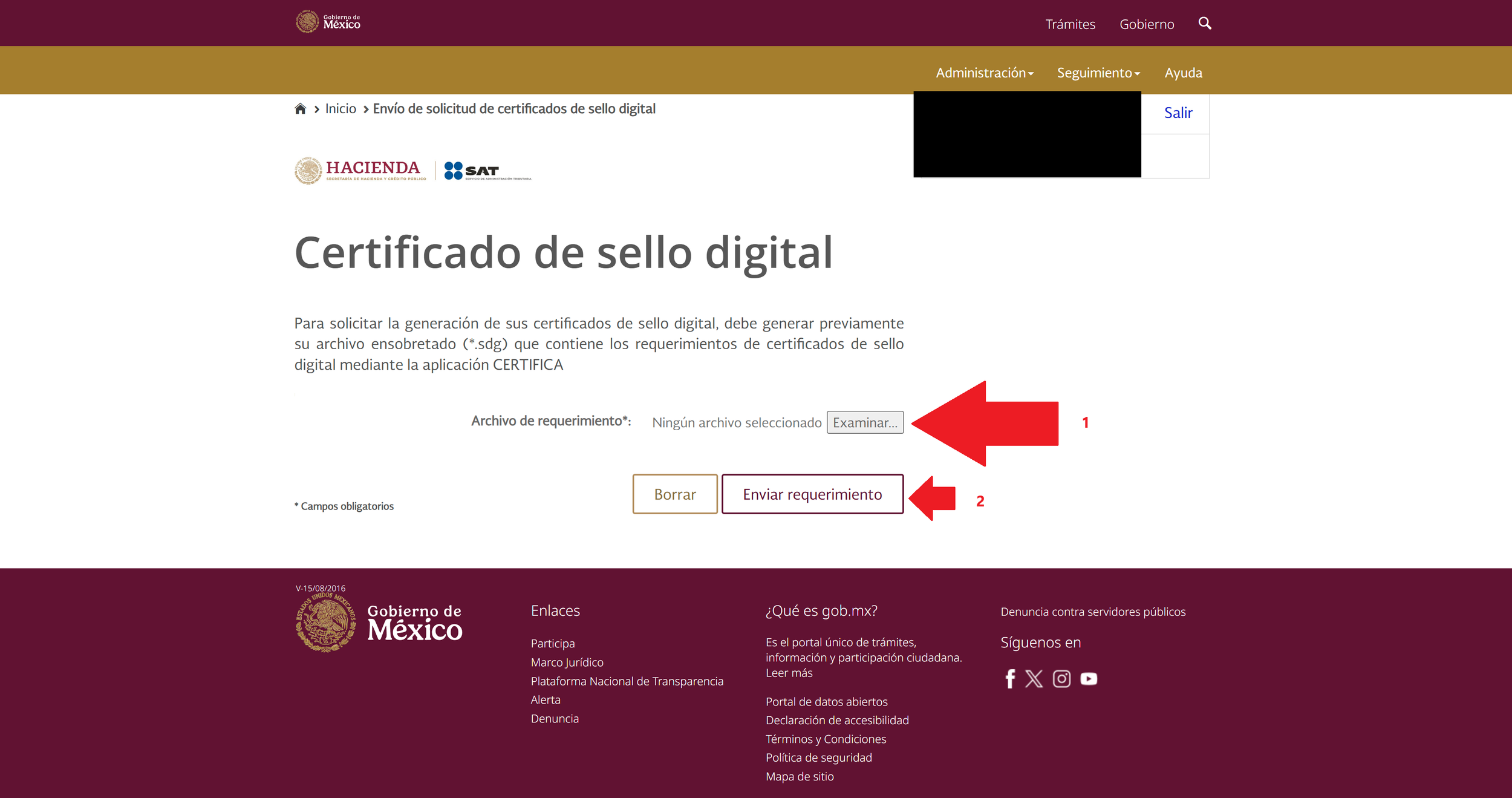
11.1 Da click en “Examinar” y selecciona el archivo con terminación “.sdg” que realizaste en el punto 8 anteriormente.
11.2 Da click en “Enviar requerimiento”
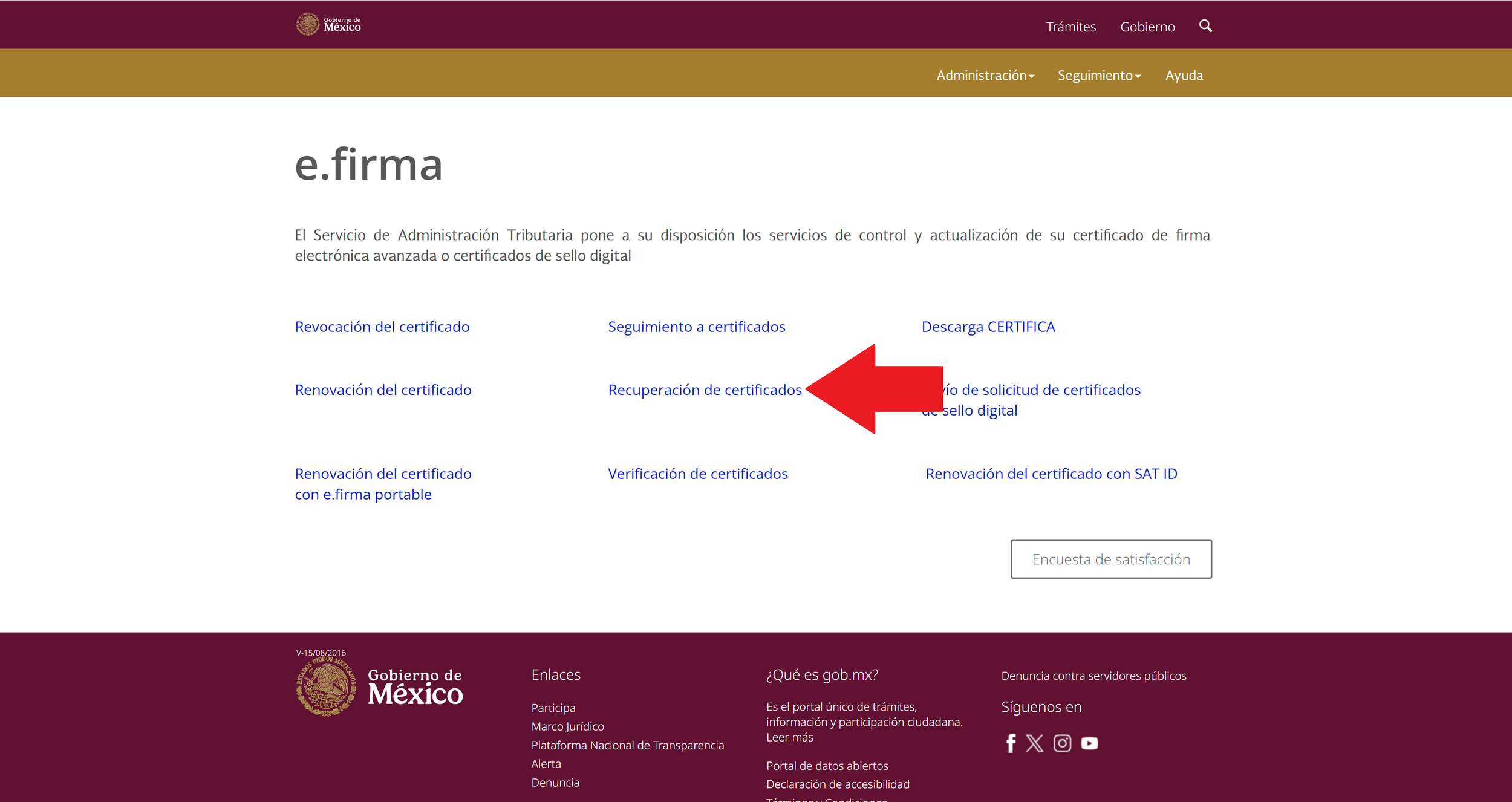
12. Da clic en “Inicio” en la parte superior derecha, deja pasar unos 5 minutos y luego da click en “Recuperación de certificados”:
13. Escribe tu RFC y da clic en el botón (asegúrate de que la opción “Todos los certificados expedidos” esté seleccionada también):

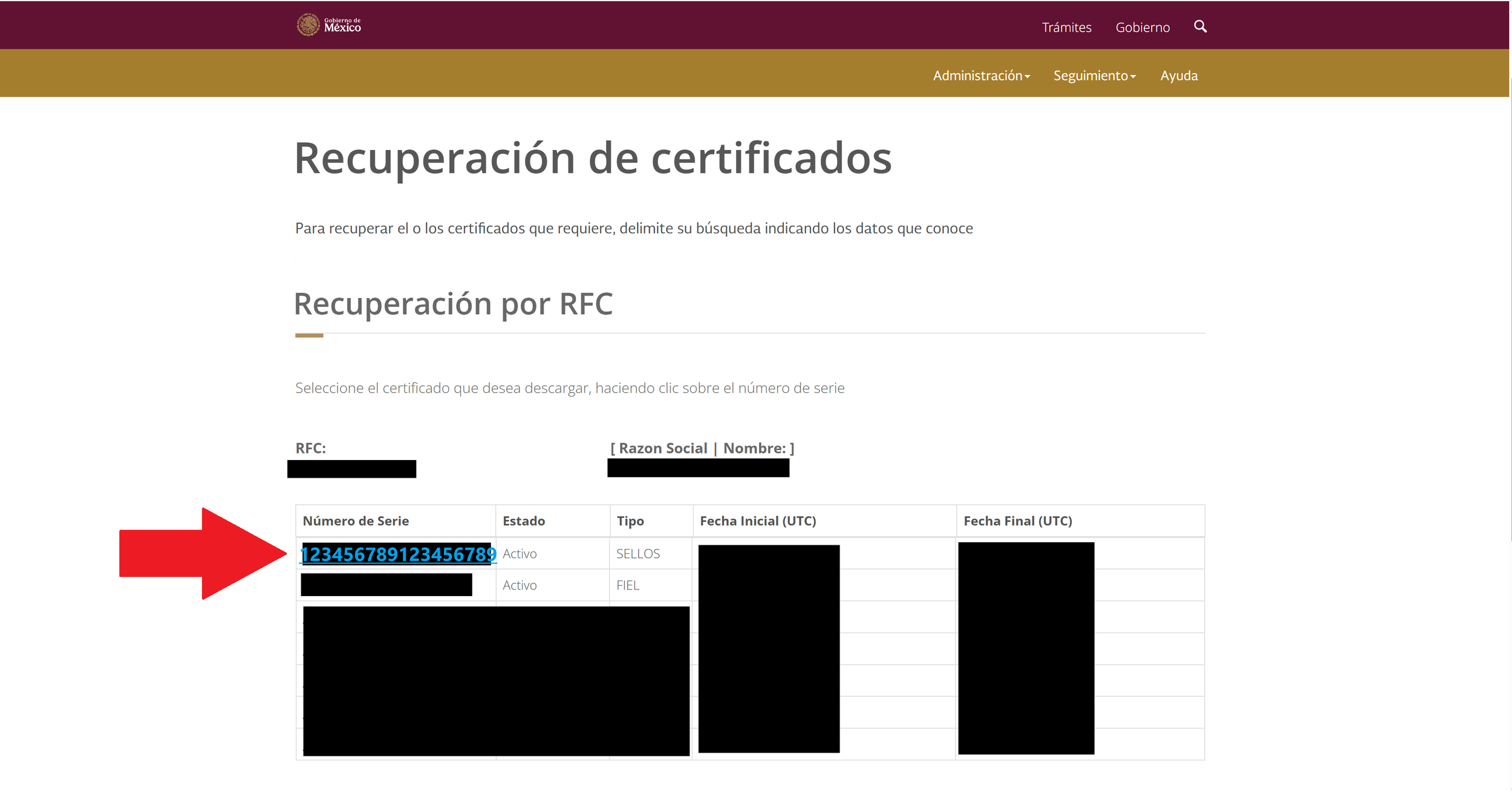
14. Da clic en los número en azul con subrayado en la fila de “SELLOS” y se te descargará un archivo. Ese debes meterlo a la carpeta que generaste en punto 8 de este tutorial, y una vez que lo hayas metido, con esa carpeta podrás generar tus CFDI. (Compártela con tu contador)