
CFDI Emitidos
¿Qué es un CFDI emitido?
Un CFDI emitido es simplemente una factura que tú generas.
Cuando vendes un producto, prestas un servicio o realizas alguna operación que debe facturarse, tú eres quien emite el CFDI y tu cliente es quien lo recibe.
Por ejemplo, si eres fotógrafo y cobras por una sesión, la factura que entregas a tu cliente es un CFDI emitido para ti y un CFDI recibido para tu cliente.
¿Cuándo debo emitir una factura?
Si realizas una actividad por la que debes emitir una factura, necesitarás generar un CFDI con la información correspondiente a la operación.
Para hacerlo correctamente necesitarás algunos datos de tu cliente, como su RFC, nombre o razón social, código postal y régimen fiscal.
También deberás indicar qué estás facturando, el importe y los impuestos que correspondan.
¿Cómo puedo emitir una factura?
Puedes generar tus facturas utilizando el sistema gratuito del SAT o mediante un sistema de facturación.
Al terminar, se genera el archivo XML del CFDI y normalmente también podrás obtener su representación en PDF.
¿Qué pasa si me equivoco al hacer una factura?
Una factura no debe modificarse simplemente después de haber sido emitida.
Si cometiste un error, dependiendo del caso será necesario cancelarla y, cuando corresponda, emitir una nueva factura con la información correcta.
Al solicitar una cancelación deberás indicar el motivo. En algunos casos la cancelación también necesitará ser aceptada por la persona que recibió la factura.
¿Debo guardar las facturas que emito?
Sí. Es importante mantener un registro de las facturas que has emitido y conservar sus archivos XML.
Tus CFDI emitidos forman parte de la información que se utiliza para llevar tu contabilidad y calcular tus impuestos.
¿Cómo se emiten?
El SAT tiene una herramienta gratuita para la emisión de tus CFDI, que es la que usaremos para este tutorial. Necesitaremos de tu RFC, tu contraseña para acceder al portal, la CSF de tus clientes, y tu CSD para timbrarlos.
Ingresa al portal de facturación del SAT con tu contraseña para acceder al portal: Servicios de Facturación SAT
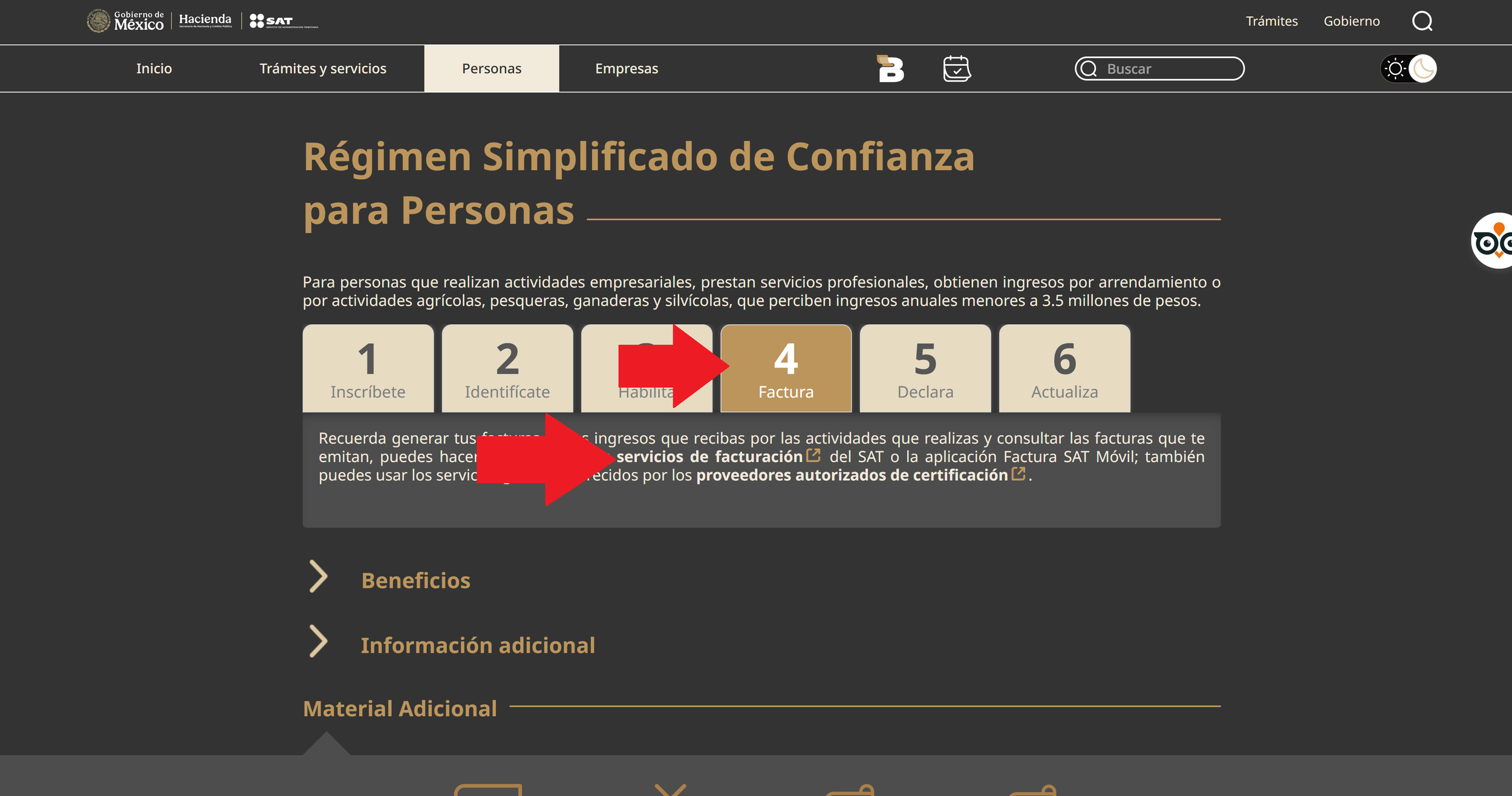

2. Firma los términos y condiciones que te aparecerán en pantalla con tu eFirma
3. Da click en el ícono de configuracion en la esquina superior derecha y selecciona “Avanzada”. Asegúrate de que las opciones “Serie y Folio” y “Es una Factura Global” estén seleccionados:

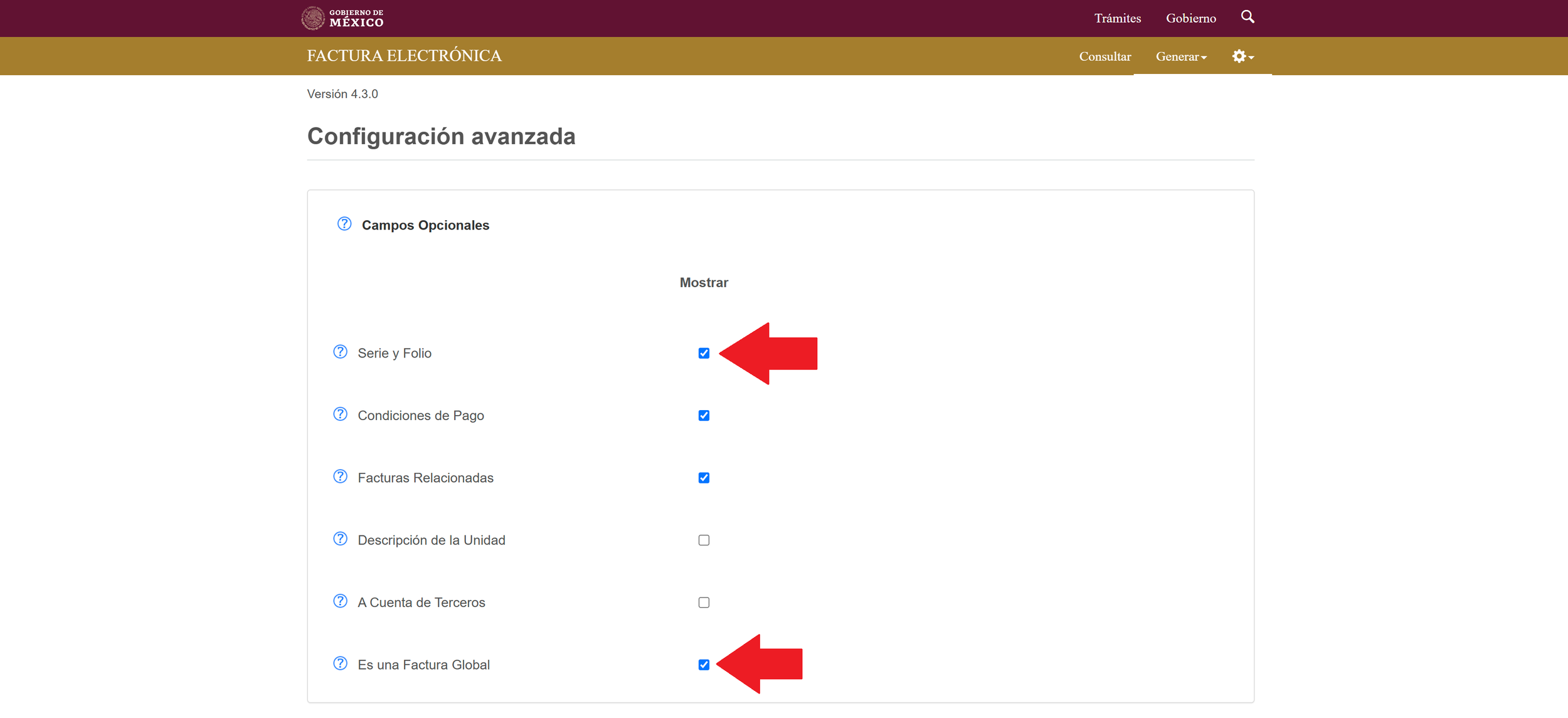
4. Ahora da click en “Generar” en la esquina superior derecha y luego “Nueva Factura”:

Te abrirá la siguiente página. Sigue los siguientes pasos:

5.1 Asegúrate de que tu código postal sea el correcto
5.2 Selecciona la fecha de emisión (puedes facturar con fecha de hasta tres días atrás)
5.3 Selecciona “Ingreso” en “Tipo de factura”
5.4 Selecciona la forma de pago con la que tu cliente pagó tu venta: tarjeta, efectivo, transferencia, etc., y en “Método de Pago” selecciona “Pago en una sola exhibición”
5.5 Selecciona la moneda con la que te pagaron
5.6 Escribe una manera con la que te sientas cómo identificando tus facturas. Te recomendamos usar las iniciales de tu nombre; por ejemplo: NOM-1
5.7 En “cliente frecuente” selecciona “Otro”
5.8 Escribe los datos tal cual aparecen en la Constancia de Situación Fiscal de tu cliente. En “Uso de la Factura” selecciona ya sea “Gastos en general” o “Adquisición de mercancías” (esto depende de cómo te la pida tu cliente”
5.9 Da click en “Aceptar” tras haber realizado todos los puntos anteriores

5.10 Selecciona un producto o servicio del catálogo de productos y servicios del SAT
5.11 Selecciona una unidad de medida para lo que vendes: puede ser litro, pieza, kilogramo, etc. Para los servicios te recomendamos usar el “E48" - Unidad de servicio”
5.12 Describe lo que estás vendiendo. Por ejemplo, “Pieza de cobre No. 5 Personalizado”
5.13 Ingresa la cantidad de los productos o servicios que vendes
5.14 Ingresa su precio (antes del IVA)
5.15 Asegúrate de que la opción “Sí objeto de impuesto” está seleccionada
5.16 Da click en la casilla de “Acepto sugerencia de impuestos” y modifica la retención de ISR al 1.25% y el IVA asegúrate de que está en el 16% (Hay algunos productos y servicios que varían - antes de emitir tu factura, consulta con tu contador para saber qué retenciones e impuestos lleva lo que estás vendiendo).
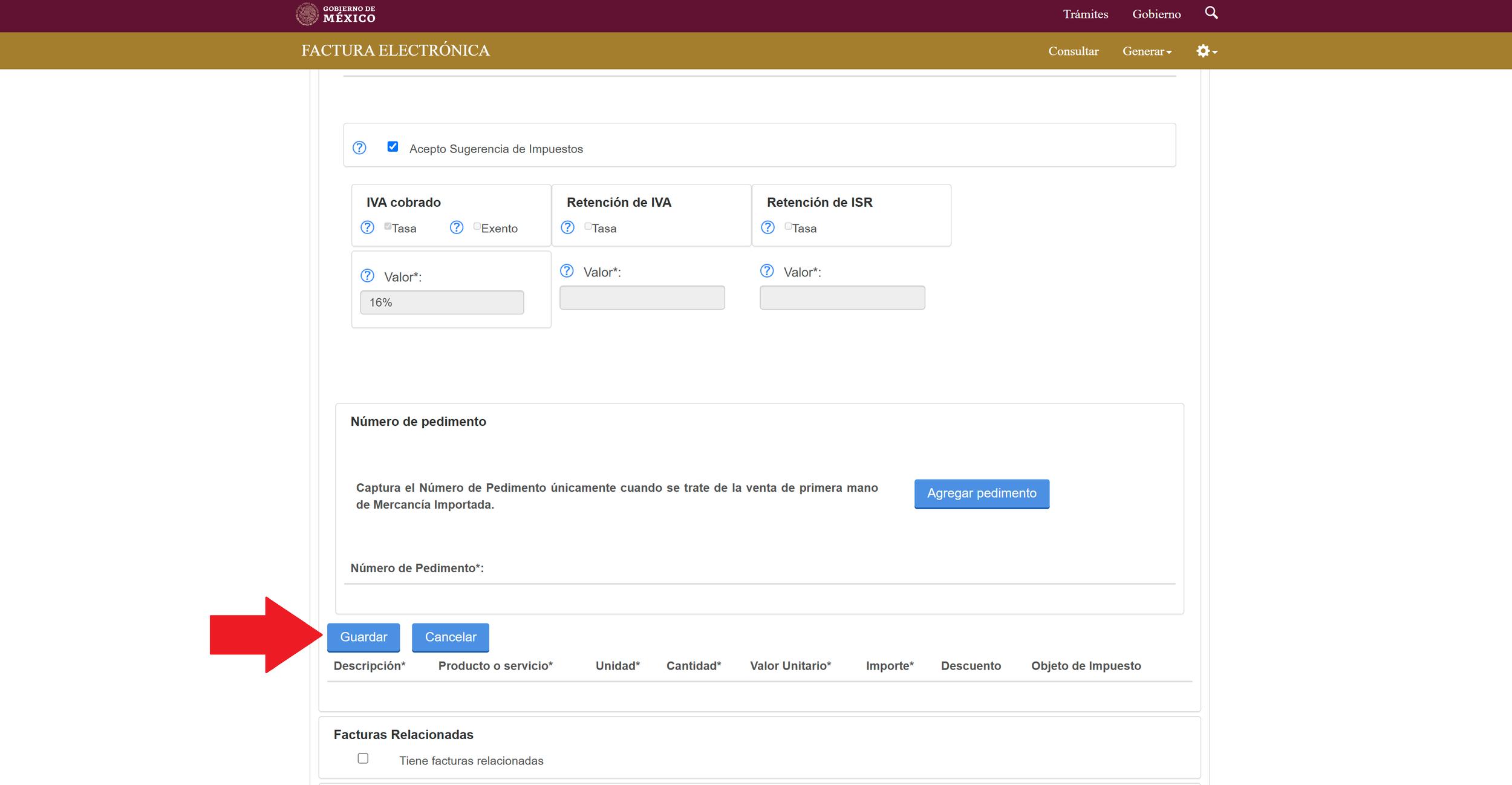
5.17 Da click en “Guardar” y repite los pasos por cada producto que incluyas en tu factura
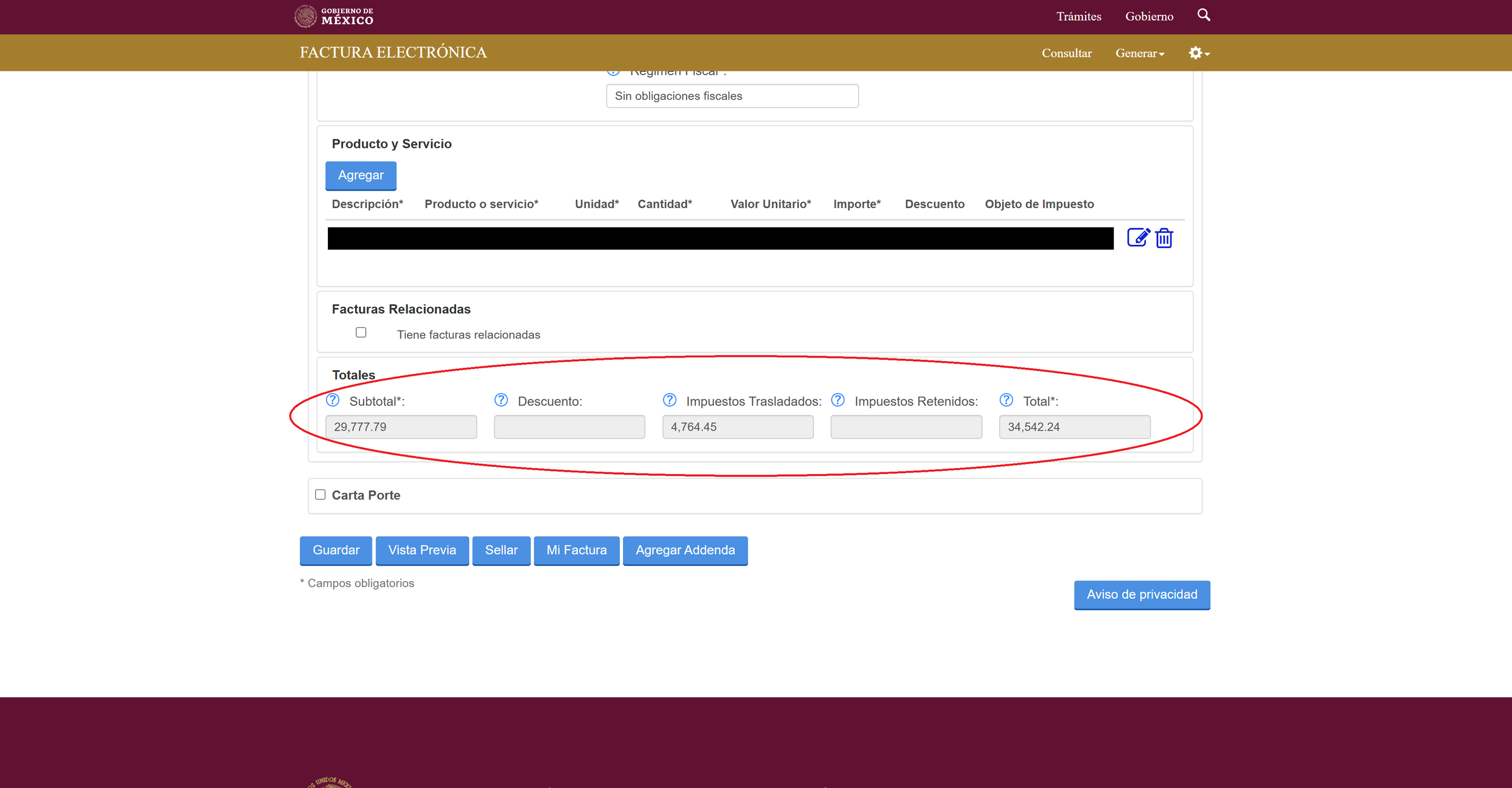
5.18 Asegúrate de que las cantidades sean correctas y da click en “Vista Previa”

5.19 Revísala y si está correcta, da click en “Sellar” e inserta tu Certificado de Sello Digital (o Efirma)

5.20 En el caso de facturas al público en general (personas que no te piden CFDI) debes hacerlo seleccionando el RFC “XAXX010101000” y poner los datos de la manera en que se indican en esta imagen. (La periodicidad puede ser diaria, semanal, mensual)
Consulta tus CFDI
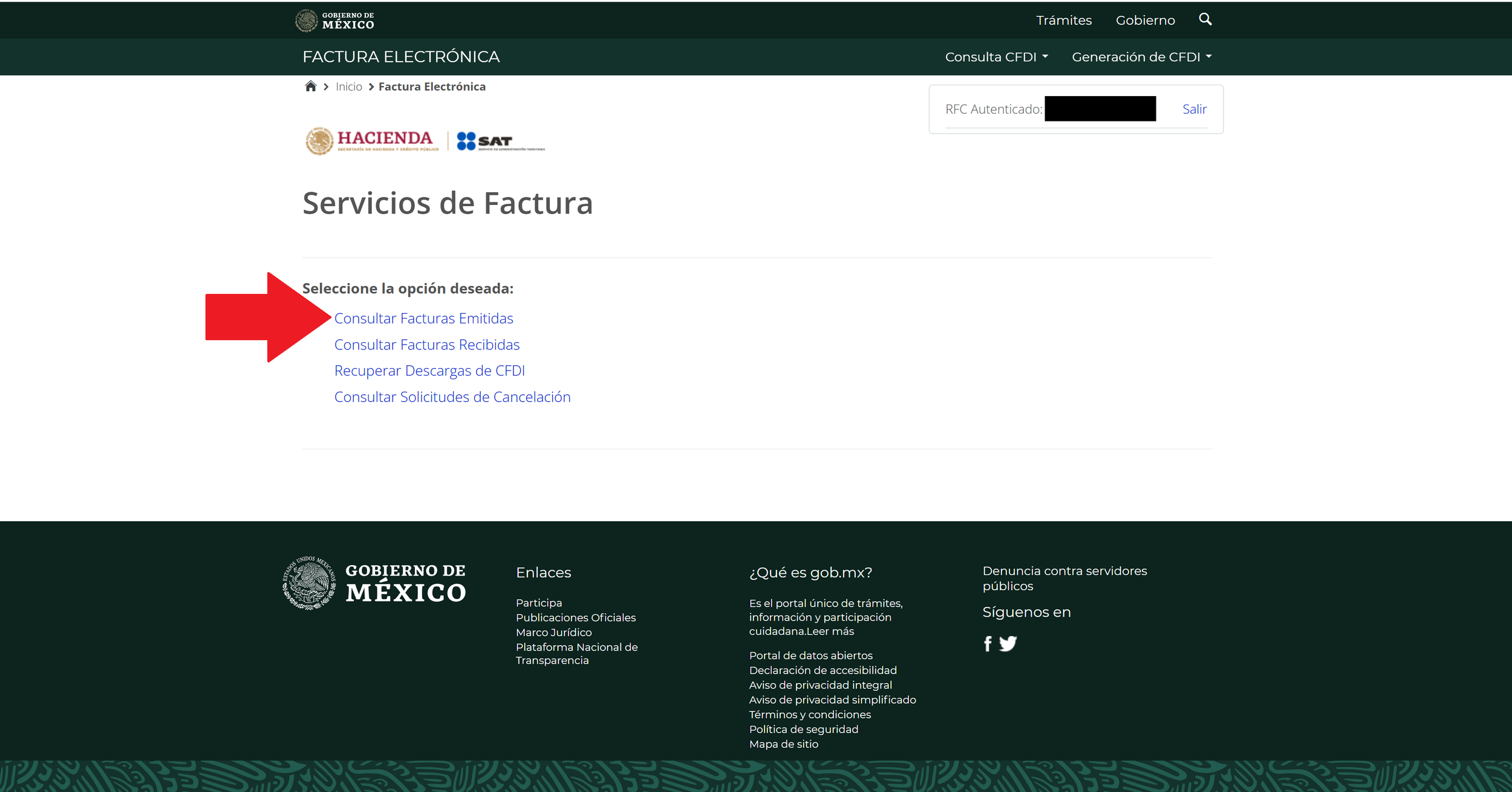
Para saber cuáles son los CFDI que has emitido, una vez que estás dentro del portal Servicios de Facturación SAT, da clic en “Consultar” en la parte superior derecha, y posteriormente “Consultar Facturas Emitidas”:
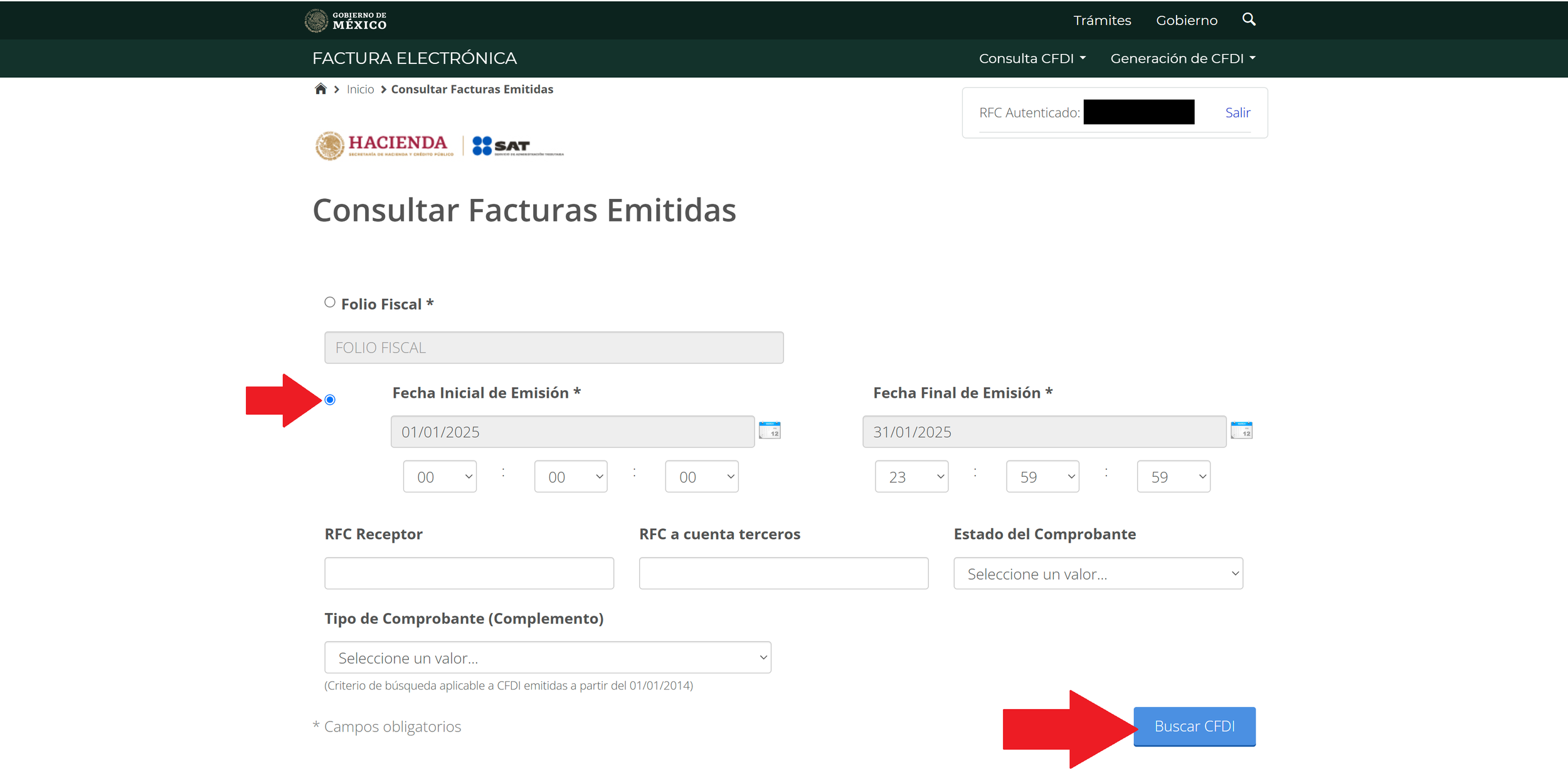
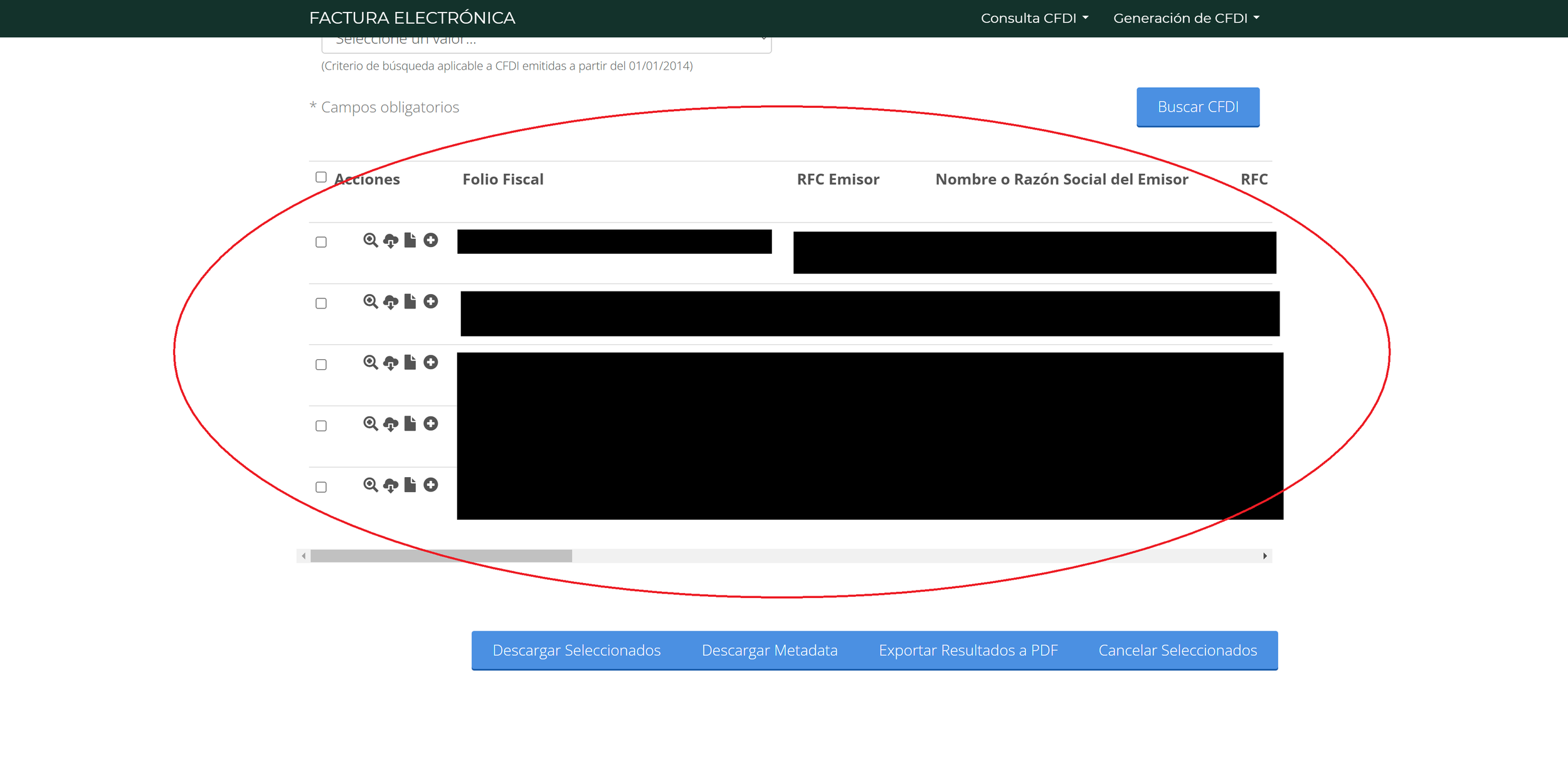
Da clic en el círculo al lado izquierdo de “Fecha inicial de emisión” y luego clic en el calendario azul al lado derecho. Selecciona la fecha inicial y luego la fecha final. Dale en “Buscar CFDI” y te aparecerá una lista de todos los CFDI que has emitido en el periodo indicado. Para descargarlos da clic en el ícono con la esquina superior derecha doblada en la sección de “Acciones”:
Cancela tus CFDI
Para cancelar tus CFDI, da click en la casilla a la izquierda de los folios fiscales (se pondrá una paloma), y luego da click en “Cancelar seleccionados” (Esquina inferior derecha):

Selecciona la opción “Comprobante emitido con errores sin relación” y da click en “Cancelar seleccionados)

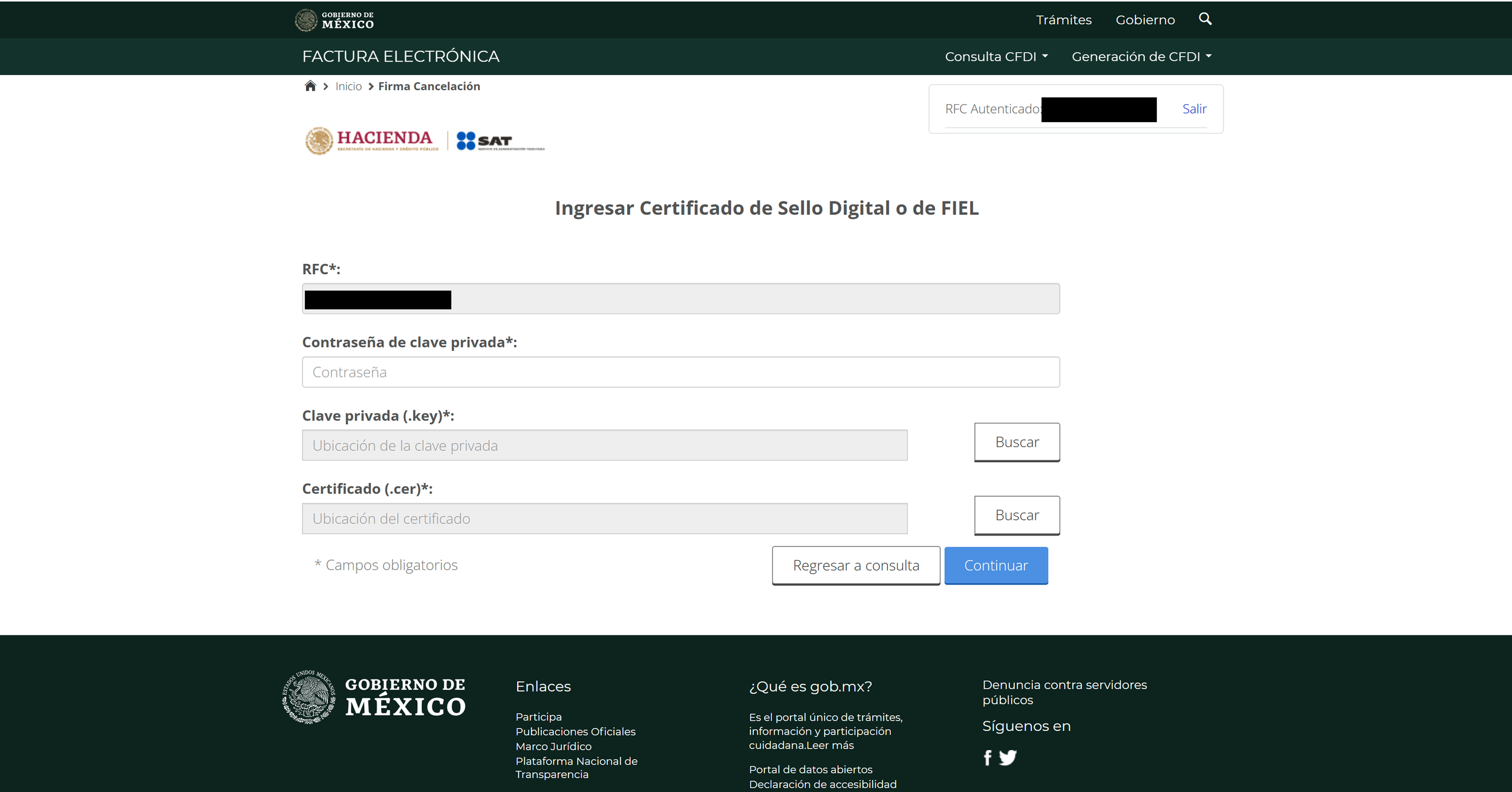
Ingresa los archivos de tu Certificado de Sello Digital o tu eFirma y da click en “Continuar”:
Guarda el acuse de cancelación que te dará el sistema